Cara Mengelola Data Karyawan
Menu Employee dapat digunakan untuk membuat data karyawan terbaru, mengubah data karyawan jika terdapat perubahan, admin juga dapat menarik seluruh data karyawan yang telah direkam oleh aplikasi.
Pada bagian ini, Anda dapat mempelajari:
1. Cara Mengelola Data Karyawan Baru
Langkah-langkah:
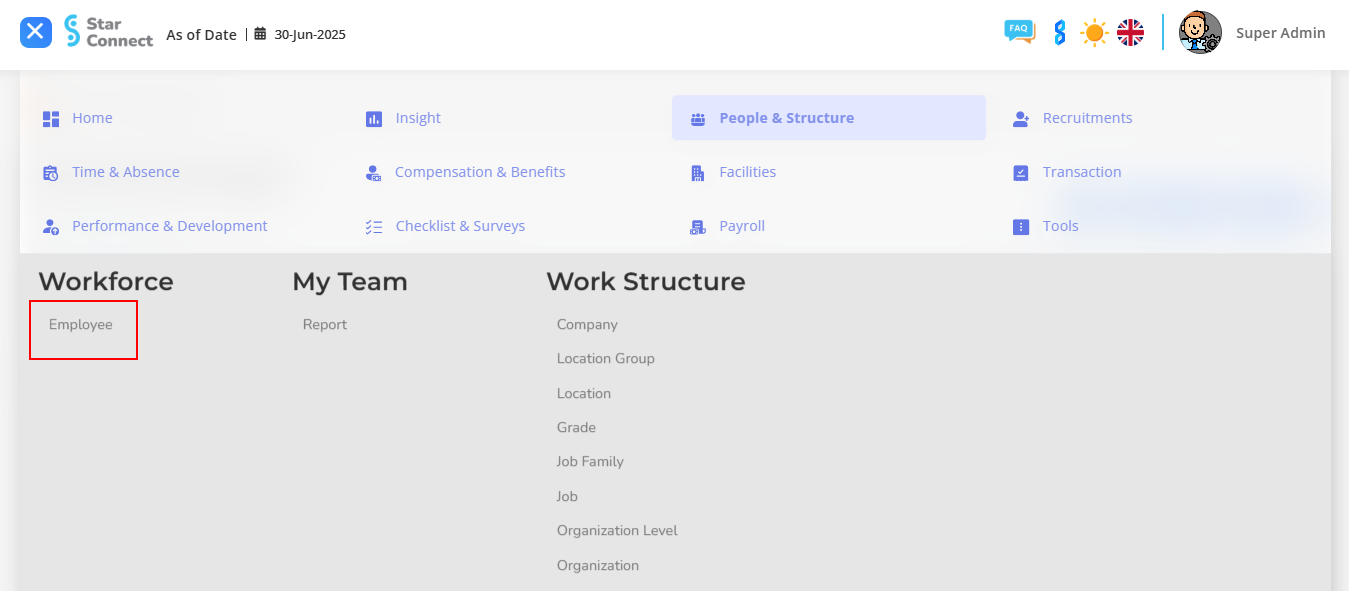
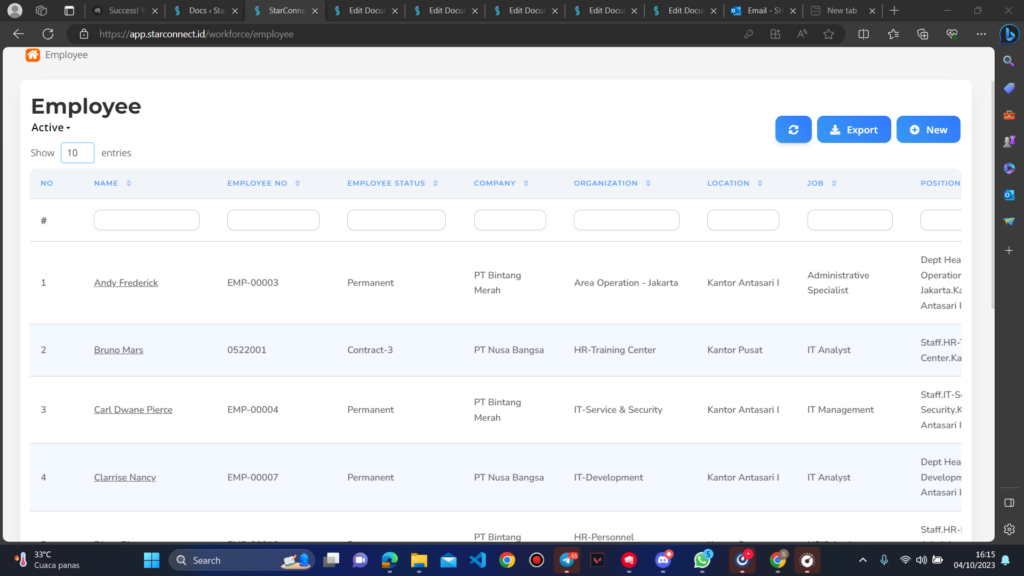
- Masuk menu Employee, kemudian klik tombol Create.
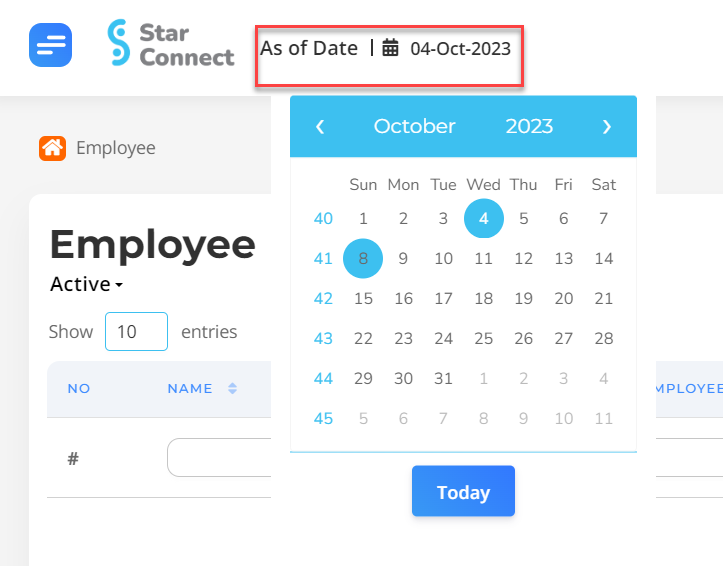
- Ubah Effective Date sesuai dengan tanggal mulai berlakunya karyawan tersebut di-hire.
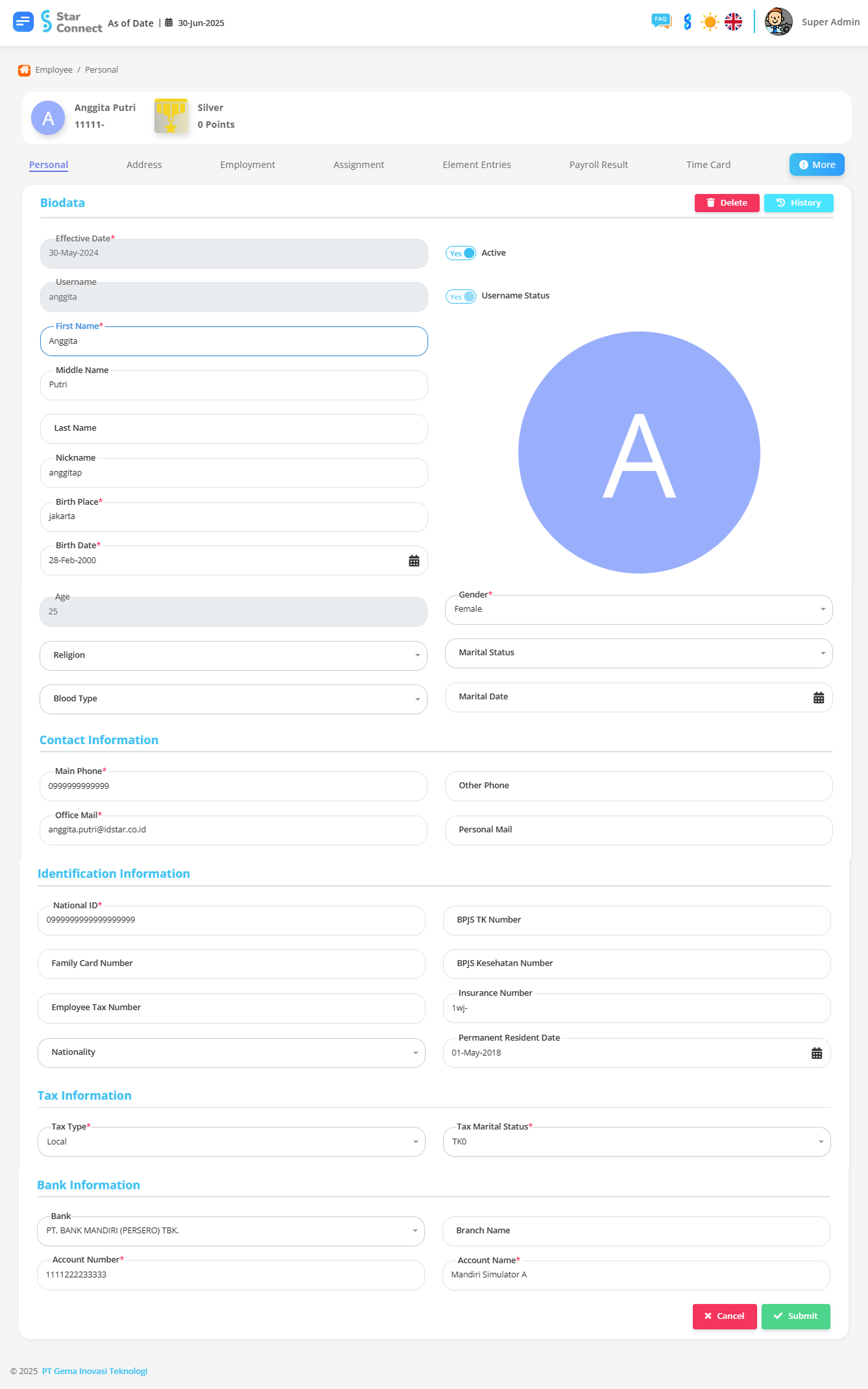
- Isi bagian Biodata dengan detail biodata karyawan.
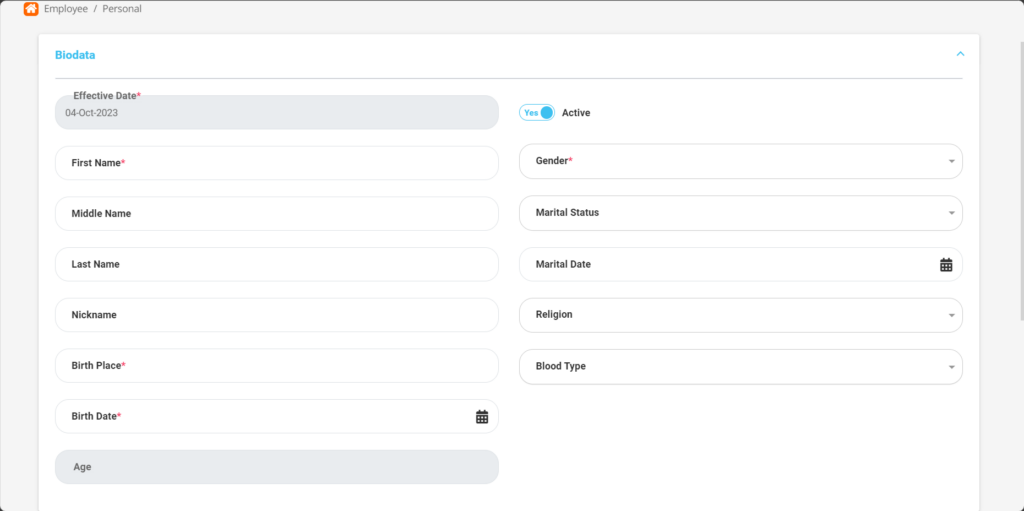
| No | Fitur | Keterangan |
|---|---|---|
| 1 | Effective Date | Otomatis akan terisi setelah input As of Date sebelumnya sesuai tanggal masuk karyawan. |
| 2 | First Name | Masukkan nama depan karyawan. |
| 3 | Middle Name | Masukkan nama tengah karyawan, bila diperlukan. |
| 4 | Last Name | Masukkan nama akhir karyawan, bila diperlukan. |
| 5 | Nickname | Masukkan nama panggilan karyawan, bila diperlukan. |
| 6 | Birth Place | Masukkan tempat lahir karyawan. |
| 7 | Birth Date | Masukkan tanggal lahir karyawan. |
| 8 | Age | Otomatis akan terisi setelah input Birth Date. |
| 9 | Active | • Klik Yes jika karyawan masih aktif. • Klik No jika sudah tidak aktif. |
| 10 | Gender | Masukkan jenis kelamin karyawan, berupa LOV. |
| 11 | Marital Status | Masukkan status pernikahan karyawan, berupa LOV. |
| 12 | Marital Date | Masukkan tanggal status pernikahan jika telah menikah. |
| 13 | Religion | Masukkan agama karyawan, berupa LOV. |
| 14 | Blood Type | Masukkan golongan darah karyawan, berupa LOV. |
- Isi bagian Contract Information dengan detail informasi kontak karyawan.

| No | Fitur | Keterangan |
|---|---|---|
| 1 | Main phone | Masukkan nomor telepon genggam karyawan. |
| 2 | Office mail | Masukkan email kantor karyawan. |
| 3 | Other phone | Masukkan nomor telepon rumah atau telepon genggam karyawan lainnya, jika ada. |
| 4 | Personal mail | Masukkan email pribadi karyawan. |
- Isi bagian Identification Information dengan detail informasi identifikasi karyawan.
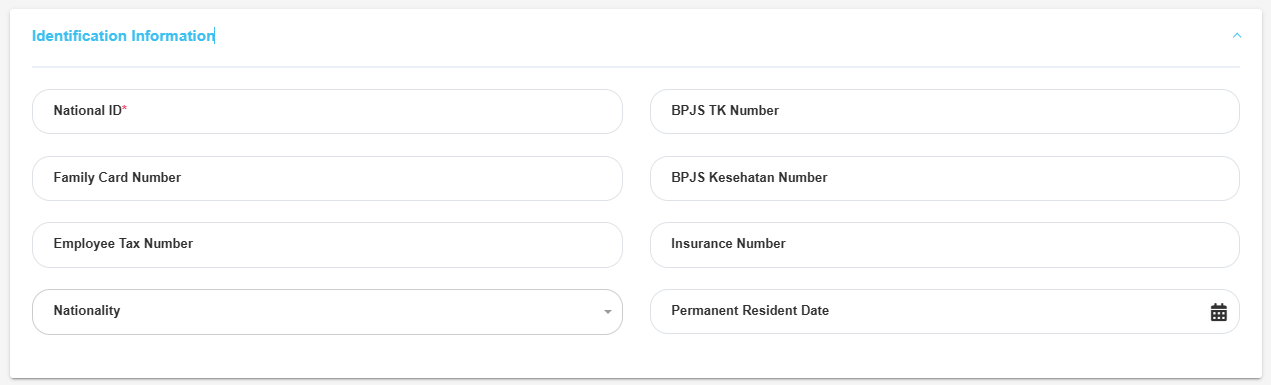
| No | Fitur | Keterangan |
|---|---|---|
| 1 | National ID | Masukkan nomor identitas karyawan. |
| 2 | Family card number | Masukkan nomor kartu keluarga karyawan. |
| 3 | Employee tax number | Masukkan nomor NPWP pribadi karyawan. |
| 4 | BPJS TK number | Masukkan nomor BPJS Ketenagakerjaan karyawan. |
| 5 | BPJS Kesehatan Number | Masukkan nomor BPJS Kesehatan karyawan. |
| 6 | Insurance Number | Masukkan nomor Asuransi karyawan. |
- Isi bagian Tax Information dengan detail informasi pajak karyawan.

| No | Fitur | Keterangan |
|---|---|---|
| 1 | Tax type | Masukkan tipe pajak pegawai (Local, Expatriate, Honorarium, Consultant, Pensioner, dll), berupa LOV. |
| 2 | Tax marital status | Masukkan marital status pegawai (S0, S1, S2, S3, M0, M1, M2, M3) sebagai dasar perhitungan PTKP, berupa LOV. |
- Isi bagian Bank Information dengan detail informasi bank karyawan.

| No | Fitur | Keterangan |
|---|---|---|
| 1 | Bank | Masukkan nama bank yang akan digunakan untuk karyawan, berupa LOV. |
| 2 | Account number | Masukkan nomor rekening pribadi karyawan. |
| 3 | Branch name | Masukkan nama kota cabang bank yang digunakan karyawan. |
| 4 | Account name | Masukkan nama pemilik rekening tersebut. |
- Isi bagian Employment dengan detail informasi karyawan.
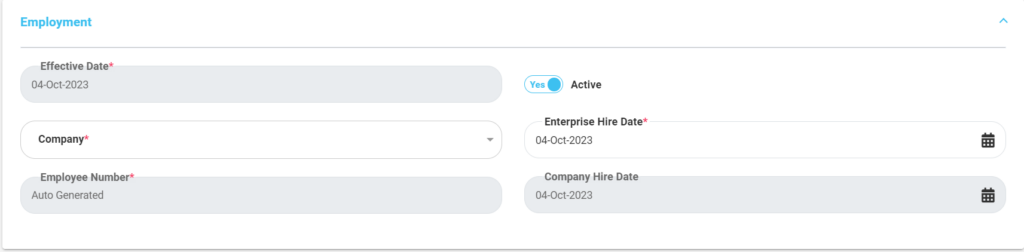
| No | Fitur | Keterangan |
|---|---|---|
| 1 | Effective date | Otomatis akan terisi setelah input Effective Date sebelumnya sesuai tanggal masuk karyawan. |
| 2 | Company | Masukan nama perusahaan tempat karyawan bekerja. |
| 3 | Employee number | Otomatis akan terisi NIK karyawan. |
| 4 | Active | • Klik Yes, jika data employment karyawan tersebut masih aktif dan diproses di sistem. • Klik No, jika data employment karyawan tersebut sudah tidak aktif, maka nama karyawan akan otomatis hilang di menu lainnya. |
| 5 | Enterprise hire date | Berisi tanggal masuk karyawan pertama kali di grup perusahaan tersebut. |
| 6 | Company hire date | Otomatis akan terisi setelah input As of Date atau tanggal masuk karyawan ke perusahaan tempat dia bekerja saat ini. |
- Isi bagian Contract Information.

| No | Fitur | Keterangan |
|---|---|---|
| 1 | Type | Masukkan status karyawan, contoh: Contract, Internship, Permanent, Probation, dan lainnya, berupa LOV. |
| 2 | Period start | Masukkan tanggal awal berlakunya status karyawan. |
| 3 | Period end | Masukkan tanggal akhir berlakunya status karyawan. |
- Isi bagian Assignment:
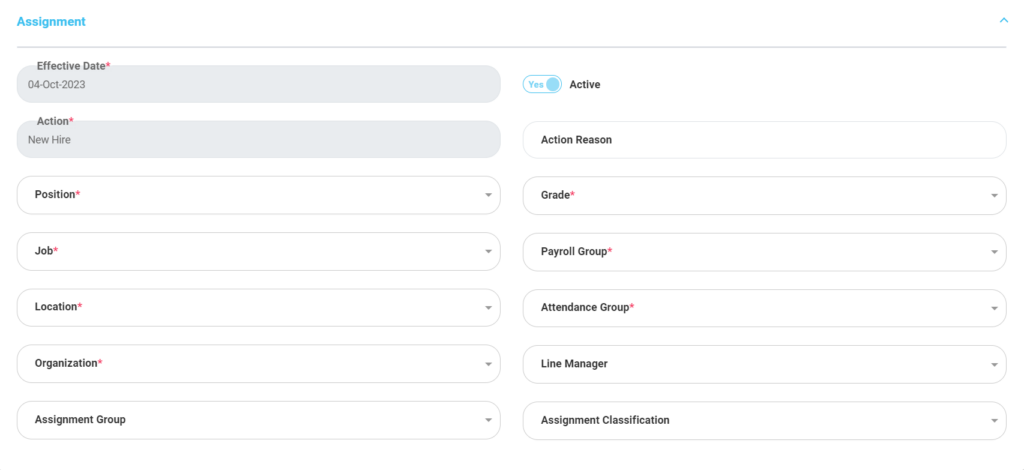
| No | Fitur | Keterangan |
|---|---|---|
| 1 | Effective Date | Otomatis akan terisi setelah input As of Date sebelumnya sesuai tanggal masuk karyawan. |
| 2 | Action | Otomatis akan terisi "new hire". |
| 3 | Position | Masukkan Posisi karyawan, berupa LOV. |
| 4 | Job | Masukkan Pekerjaan karyawan, berupa LOV. |
| 5 | Location | Masukkan Lokasi Kerja karyawan, berupa LOV. |
| 6 | Organization | Masukkan Organization di mana karyawan ditempatkan, berupa LOV. |
| 7 | Assignment Group | Masukkan payroll group karyawan, berupa LOV. |
| 8 | Active | • Klik Yes jika data assignment karyawan masih aktif dan diproses di sistem. • Klik No jika data assignment karyawan sudah tidak aktif, maka nama karyawan akan otomatis hilang di menu lain. |
| 9 | Action Reason | Masukkan alasan jika data assignment karyawan masih aktif/tidak aktif, jika ada. |
| 10 | Grade | Masukkan Grade karyawan, berupa LOV. |
| 11 | Payroll Group | Masukkan Payroll Group karyawan, berupa LOV. |
| 12 | Attendance Group | Masukkan jadwal masuk karyawan sesuai Attendance Group yang telah dibuat, berupa LOV. |
| 13 | Line Manager | Masukkan Manager yang akan membawahi karyawan tersebut. |
| 14 | Assignment Classification | Input jenis klasifikasi pekerjaan karyawan, contoh: Back Office, Front Office, Middle Office, berupa LOV. |
- Lakukan save dengan klik button Submit di akhir halaman Employee.
2. Cara Melakukan Perubahan Data Karyawan
Langkah-langkah:
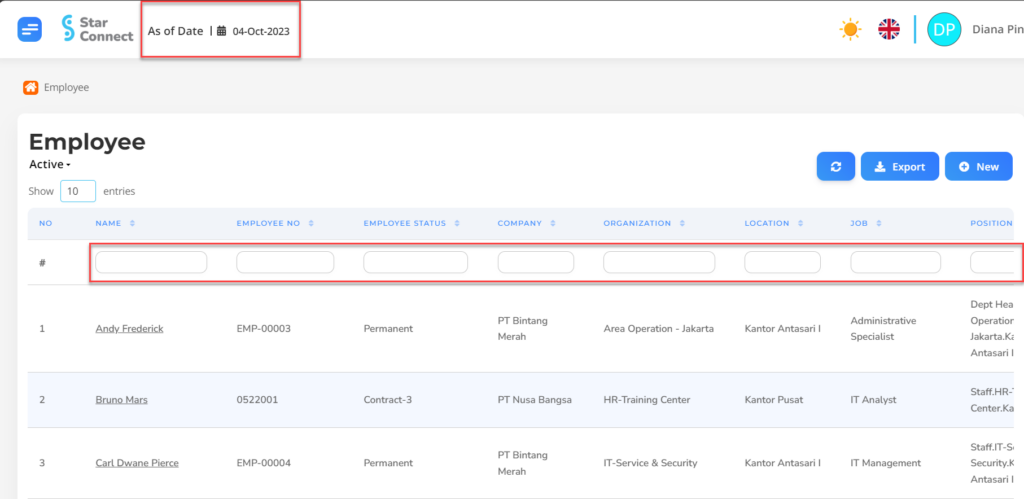
- Masuk menu Employee, kemudian klik As of Date untuk mengubah sesuai tanggal mulai berlakunya perubahan pada data karyawan.
- Pilih salah satu untuk search data karyawan yang dirubah.
- Masukkan perubahan data karyawan sesuai dengan data yang benar.
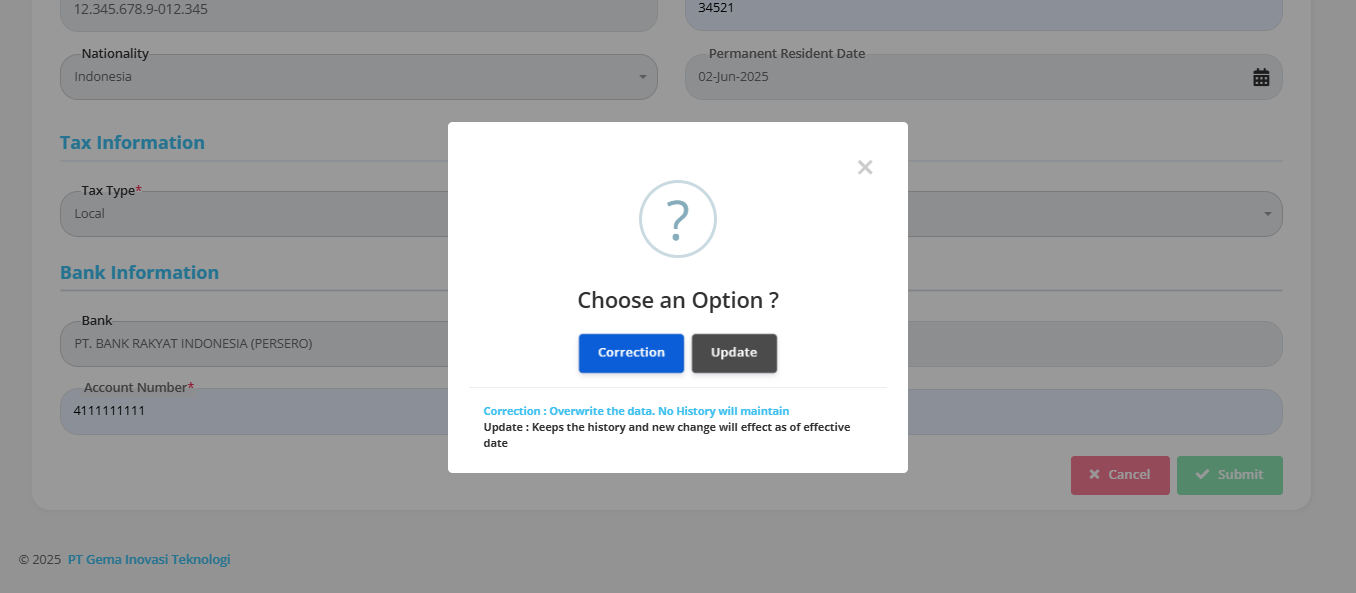
- Lakukan save dengan klik button Submit pada halaman yang telah dilakukan perubahan, kemudian pada saat Submit data akan ada pop up yang berisikan "Correction & Update".
• Dilakukan Correction bila ingin mengoreksi kesalahan penginputan pada data karyawan.
• Dilakukan Update bila ingin memperbarui data karyawan.
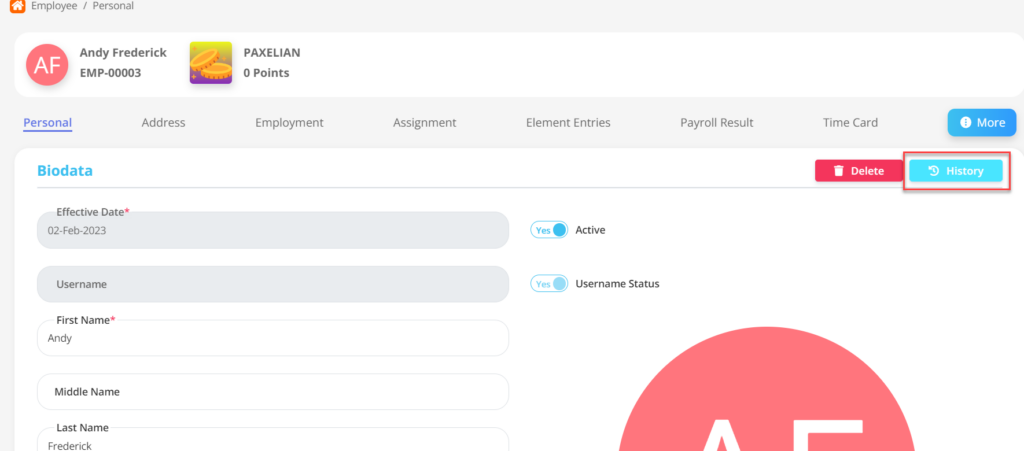
- Jika ingin melihat hasil perubahan data pada karyawan yang Anda input, Anda dapat mengklik tombol History yang dapat digunakan untuk melihat data tertentu.